
La Cata es la sección de la web del club donde cada uno anota los tabacos que probó, les pone puntaje y ve lo que opinan los demás. Funciona en el celular y en la computadora. Esta guía va paso a paso; no hace falta leerla entera de una vez.
En esta guía:
- Entrar a la Cata
- Tenerla en el celular como una app
- Cómo está armada
- Cargar una cata
- Ver los tabacos y lo que opinan los demás
- Corregir o borrar una cata tuya
- Quiero probar
- Mi cava
- Mis pipas
- Preguntas frecuentes
1Entrar a la Cata
Cada miembro tiene su propio usuario. Así nadie puede modificar lo que cargó otro.
1Abrí la web del club
Entrá a la web del Aleph Pipa Club y tocá la sección Reseñas.
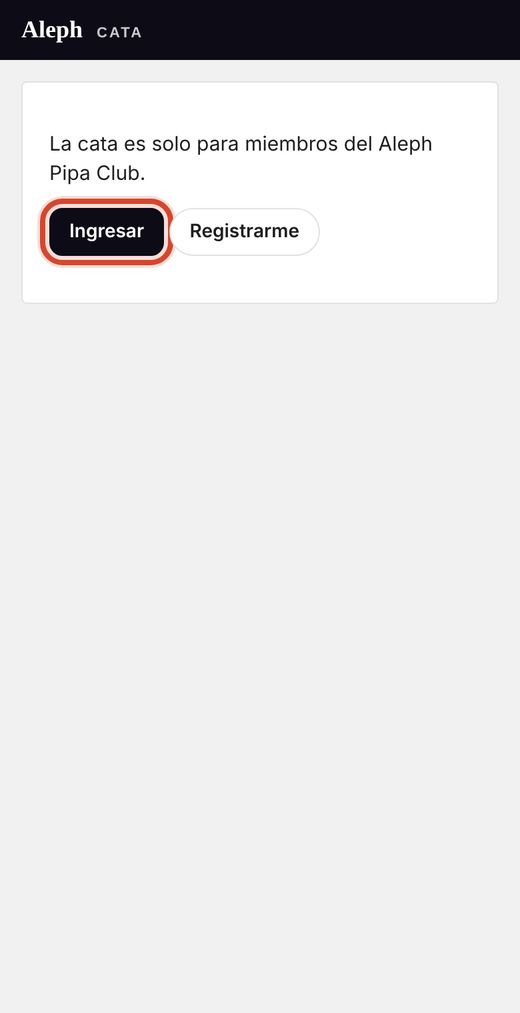
Si no entraste antes, vas a ver el aviso «La cata es solo para miembros». Tocá Ingresar.
Si todavía no tenés usuario, tocá Registrarme y completá tu nombre de usuario y tu mail. Te llega un mail para elegir la contraseña.
2Escribí tu usuario y tu contraseña
Es la pantalla de ingreso de la web. Puede aparecer en inglés:
| Dice | Qué es |
|---|---|
| Username or Email Address | Tu usuario o tu mail |
| Password | Tu contraseña |
| Remember Me | Tildalo y no te la pide más en ese teléfono |
| Log In | Botón para entrar |
| Lost your password? | Si te olvidaste la contraseña |
Después de entrar, te devuelve directo a la Cata.

2Tenerla en el celular como una app
Se hace una sola vez. Después aparece un ícono en la pantalla del teléfono y la Cata se abre a pantalla completa, como cualquier aplicación.
1Abrí la versión app
Desde el celular, entrá a Reseñas en la web del club. Arriba de todo vas a ver el link Abrir la versión app. Tocalo e ingresá con tu usuario si te lo pide.
iPhone
Tiene que ser con Safari (el navegador de la brújula).
- Tocá el botón Compartir: un cuadradito con una flecha para arriba. Está abajo en el medio (o arriba a la derecha).
- Bajá en la lista y tocá Agregar a pantalla de inicio.
- Tocá Agregar arriba a la derecha.
- Listo: buscá el ícono Cata en tu pantalla.
Android
Con Chrome (el navegador de colores).
- Tocá los tres puntitos arriba a la derecha.
- Tocá Instalar app o Agregar a la pantalla principal (depende del teléfono).
- Confirmá con Instalar o Agregar.
- Listo: buscá el ícono Cata en tu pantalla.
3Cómo está armada
1Las pestañas de arriba
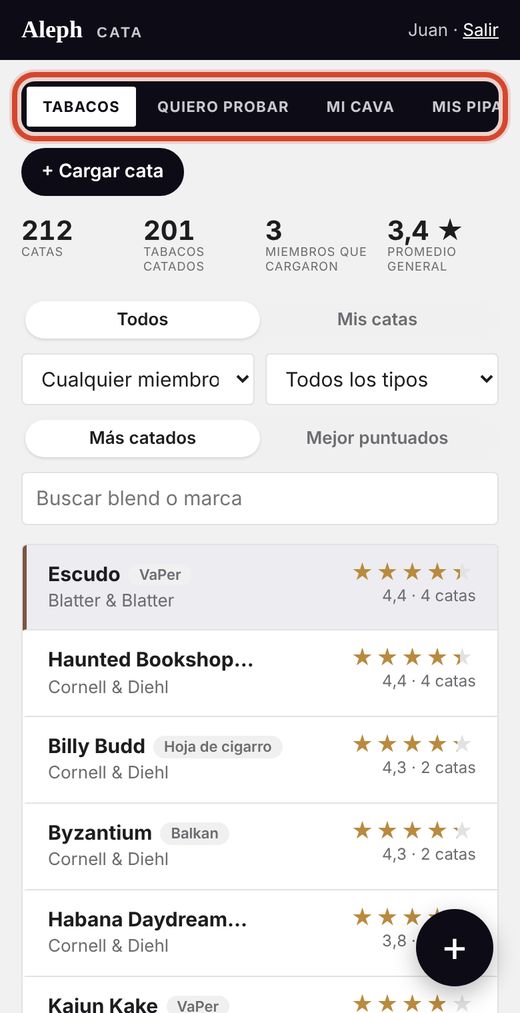
Arriba hay una barra oscura con las secciones. Tocás una y cambia lo que ves abajo. En el celular, si no entran todas, deslizá la barra con el dedo hacia el costado.
| Pestaña | Para qué sirve |
|---|---|
| Tabacos | Todos los tabacos catados por el club, con sus puntajes. |
| Quiero probar | Tu lista de pendientes y los más pedidos del club. |
| Mi cava | Los tabacos que tenés guardados. |
| Mis pipas | Tus pipas y cuál conviene fumar hoy. |
2El botón redondo +
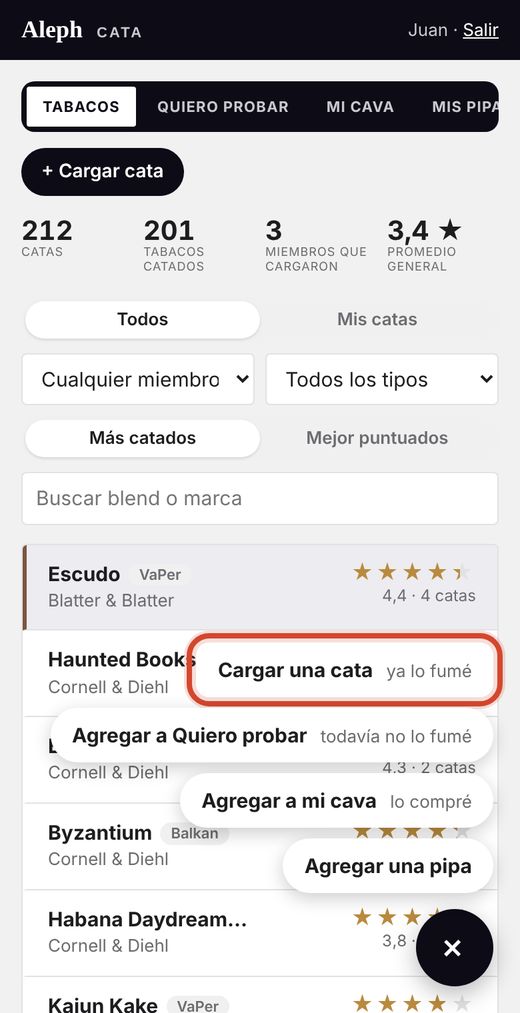
Abajo a la derecha siempre hay un botón negro con un +. Es el atajo para cargar cualquier cosa:
- Cargar una cata: un tabaco que ya fumaste.
- Agregar a Quiero probar: uno que todavía no fumaste.
- Agregar a mi cava: uno que compraste.
- Agregar una pipa.
También está el botón + Cargar cata arriba, que hace lo mismo que la primera opción.
4Cargar una cata
Lo central de la Cata. Lleva menos de un minuto.
1Abrí el formulario y buscá el tabaco
Tocá el + de abajo y elegí Cargar una cata, o tocá + Cargar cata arriba.
En Blend empezá a escribir el nombre: con 3 o 4 letras alcanza. Aparece una lista; tocá el tabaco correcto. La marca y el tipo se completan solos.

2Poné las estrellas
Tocá las estrellas para el puntaje, de media a cinco estrellas.
Medias estrellas: tocá la mitad izquierda de una estrella para la media, y la mitad derecha para la estrella entera. Al lado te muestra el puntaje también sobre 10 (3,5 ★ = 7/10), como en el Excel de antes.

3Completá lo que quieras
El resto es opcional:
- Composición, Casing y Toppings.
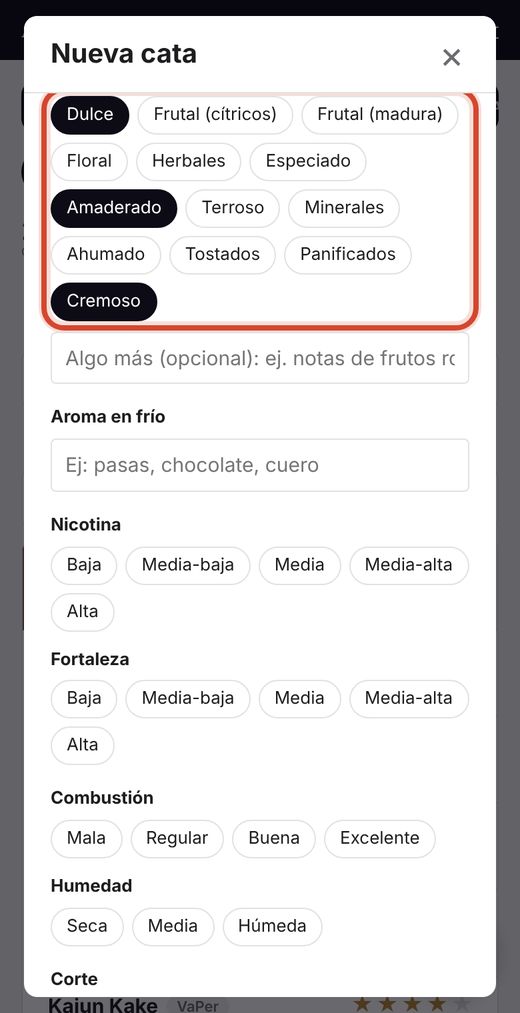
- Descriptores: tocá los sabores que sentiste (se pueden marcar varios; se ponen en negro). Con estos se arma el gráfico de sabor del tabaco, así que vale la pena marcarlos.
- Aroma en frío, nicotina, fortaleza, combustión, humedad, corte, room note, similar a.
- ¿Volverías a comprar?
- ¿Con qué pipa?, si cargaste tus pipas.
- Reseña: tu opinión con tus palabras.
4Guardá
Bajá hasta el final del formulario y tocá Guardar cata. Aparece el aviso «Cata guardada» y ya la ve todo el club.

5Ver los tabacos y lo que opinan los demás
1Buscar y filtrar
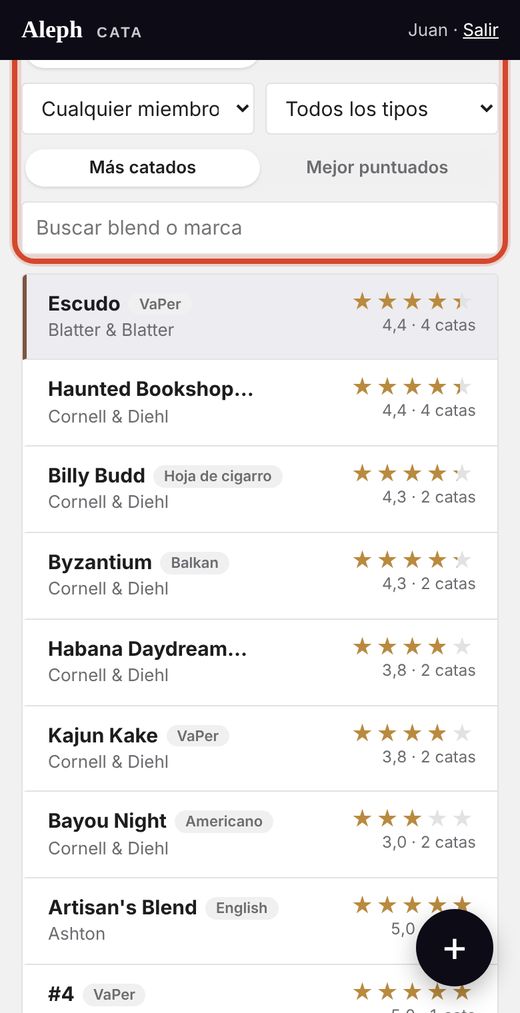
En la pestaña Tabacos está la lista de todo lo catado por el club. Arriba tenés:
- Todos / Mis catas: todo el club, o solo lo tuyo.
- Cualquier miembro: elegí a alguien para ver solo sus catas.
- Todos los tipos: solo English, solo Aromáticos, etc.
- Más catados / Mejor puntuados: cambia el orden.
- Buscar: escribí el nombre del tabaco o la marca.
2La ficha de un tabaco
Tocá un tabaco de la lista y se abre su ficha. Muestra el promedio de estrellas de todo el club, cuántas catas tiene, cuántos lo volverían a comprar y quiénes lo tienen en su cava.

3El gráfico de sabor
Es la «telaraña» de la ficha. Cada punta es un sabor (dulce, ahumado, tostados…). Cuanto más se estira hacia una punta, más miembros sintieron ese sabor.
Se arma con los descriptores que marca cada uno al cargar su cata. Si un tabaco todavía no tiene descriptores, en vez del gráfico aparece un aviso.

4Las reseñas
Debajo del gráfico están las catas de cada miembro, con su puntaje, lo que escribió y los datos que cargó. Las de los demás solo se pueden leer: nadie puede cambiar lo que cargó otro.
6Corregir o borrar una cata tuya
1Editar o borrar
Abrí la ficha del tabaco (o usá Mis catas en la pestaña Tabacos). Debajo de tu reseña aparece Editar mi cata.
Se abre el mismo formulario con lo que habías cargado. Cambiá lo que quieras y tocá Guardar cata.
Para borrarla, en ese formulario abajo a la izquierda está Borrar cata. Hay que tocarlo dos veces: la primera pregunta «¿Seguro?», así no se borra sin querer.

7Quiero probar
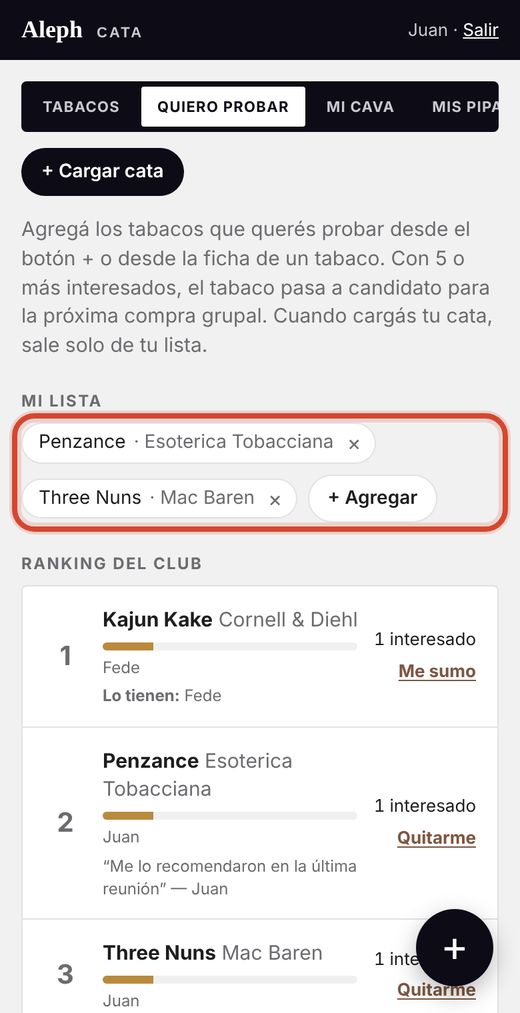
Tu lista de tabacos pendientes. Además sirve para el club: cuando un tabaco junta varios interesados, queda como candidato a compra grupal.
1Agregar y sumarse
Hay tres formas de agregar un tabaco a tu lista:
- El + de abajo, opción Agregar a Quiero probar.
- En la pestaña Quiero probar, el botón + Agregar.
- En la ficha de un tabaco, el botón Quiero probarlo.
Abajo de tu lista están los más pedidos del club. Si alguno te interesa, tocá Me sumo. Con 5 o más interesados aparece la etiqueta Candidato a compra.
8Mi cava
Para anotar los tabacos que tenés guardados: cuántas latas, desde cuándo, a quién se los compraste y a qué precio.
1Agregar un tabaco
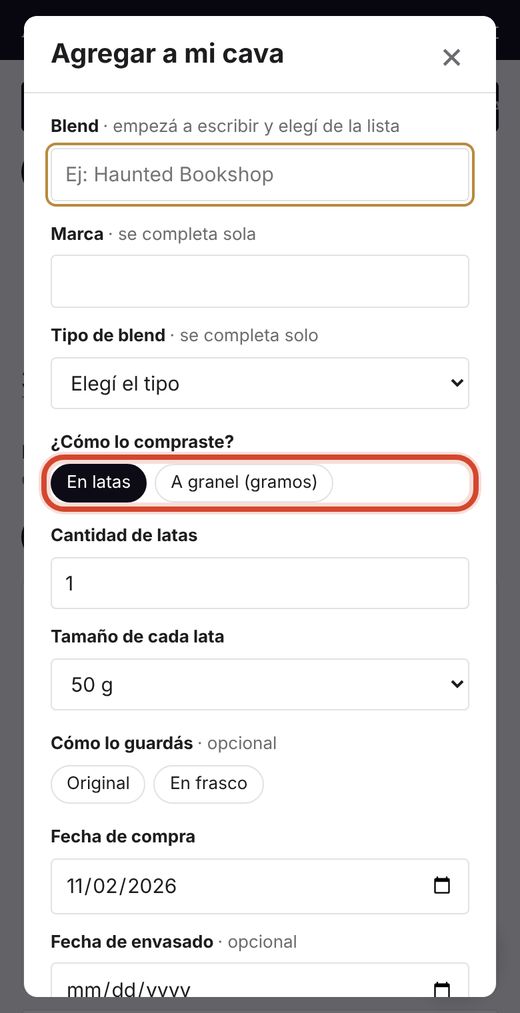
Tocá + Agregar a mi cava o el + de abajo. Elegí el tabaco igual que en una cata y después cómo lo compraste:
- En latas: cuántas y de cuántos gramos (50, 100…).
- A granel (gramos): cuántos gramos.
Lo demás es opcional: la fecha de compra, a quién se lo compraste, el precio en pesos o dólares, y si lo guardás en frasco.
2Abriste o terminaste una lata
- Abrí una: pasa una lata de cerrada a abierta.
- Terminé una: la descuenta.
- Lo terminé: para lo que compraste a granel.
Cuando se termina todo, el tabaco se oculta de la cava, pero queda guardado (tildá Ver terminados para verlo). También te muestra cuánto tiempo lleva en tu cava, un resumen de cuánto tenés y el botón Catar.

9Mis pipas
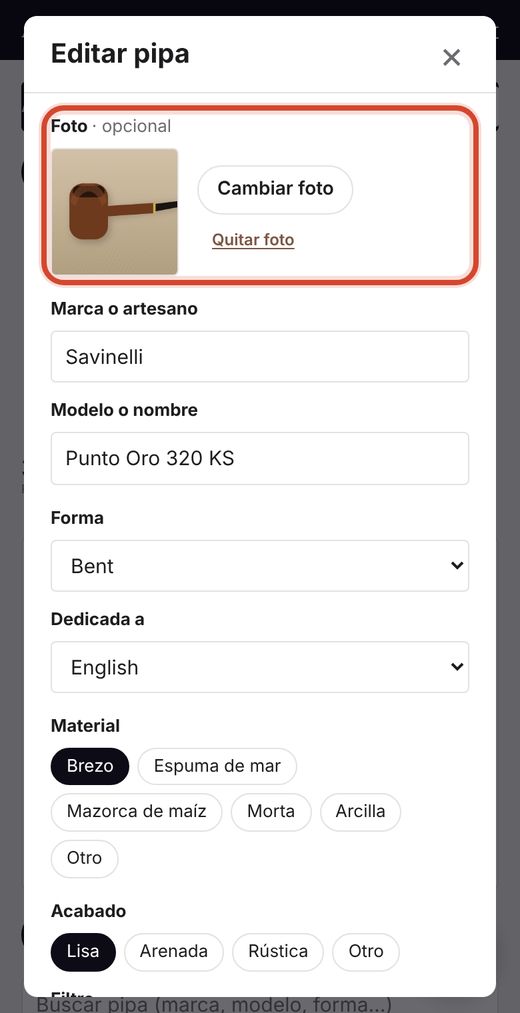
Para tener tus pipas anotadas, con foto, y saber cuál está lista para fumar. La app lleva la cuenta de los días de descanso por vos.
1Agregar una pipa
En la pestaña Mis pipas tocá + Agregar una pipa, o el + de abajo.
Arriba de todo está la Foto: tocá Subir foto y elegí sacarla con la cámara o buscarla en la galería.
Completá la marca y el modelo (o un nombre, como «la del abuelo»), y lo que quieras de lo demás. Tocá Guardar.
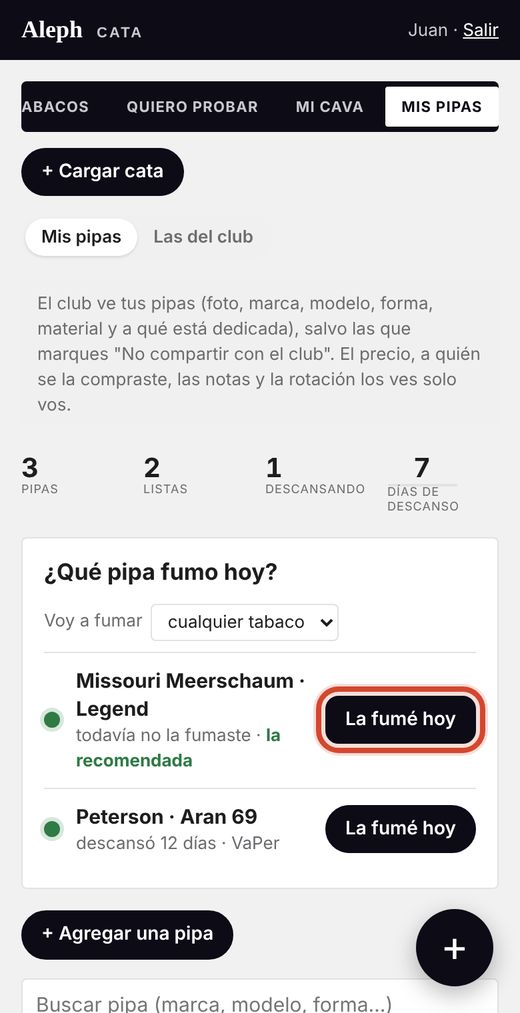
2«La fumé hoy» y ¿qué pipa fumo hoy?
Cada vez que fumás una pipa, tocá La fumé hoy. Si te olvidaste de anotarla ese día, tocá Otra fecha o tabaco. Si al cargar una cata elegís ¿Con qué pipa?, también cuenta.
Arriba de tus pipas, la app te sugiere cuáles están listas; la primera es la que más descansó. En Voy a fumar elegís el tipo de tabaco y te sugiere primero las pipas dedicadas a ese tipo.
3El semáforo de descanso
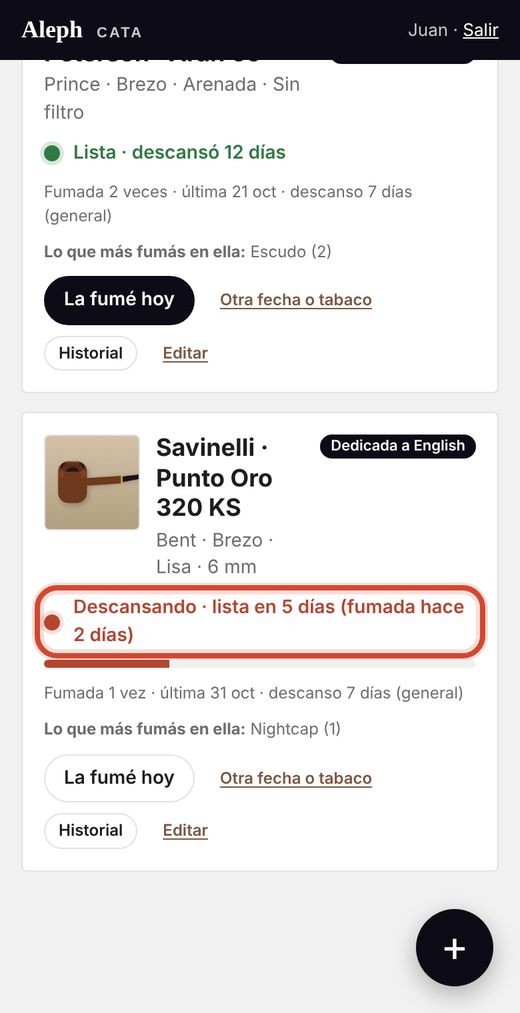
● Verde: lista, ya descansó. ● Rojo: descansando, te dice cuántos días le faltan.
El descanso general es de 7 días; lo cambiás arriba, en Días de descanso. Si una pipa necesita otro descanso, ponelo en Editar de esa pipa. Historial muestra todas las veces que la fumaste.
4Buscar entre tus pipas
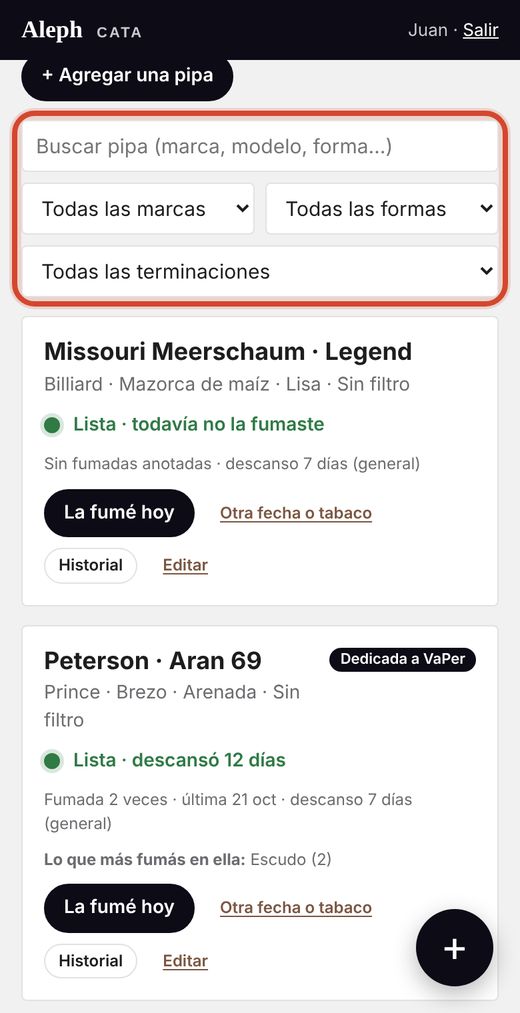
Debajo de + Agregar una pipa hay un buscador y tres filtros: marca, forma y terminación. Para volver a ver todas, tocá Limpiar.
5Las pipas del club
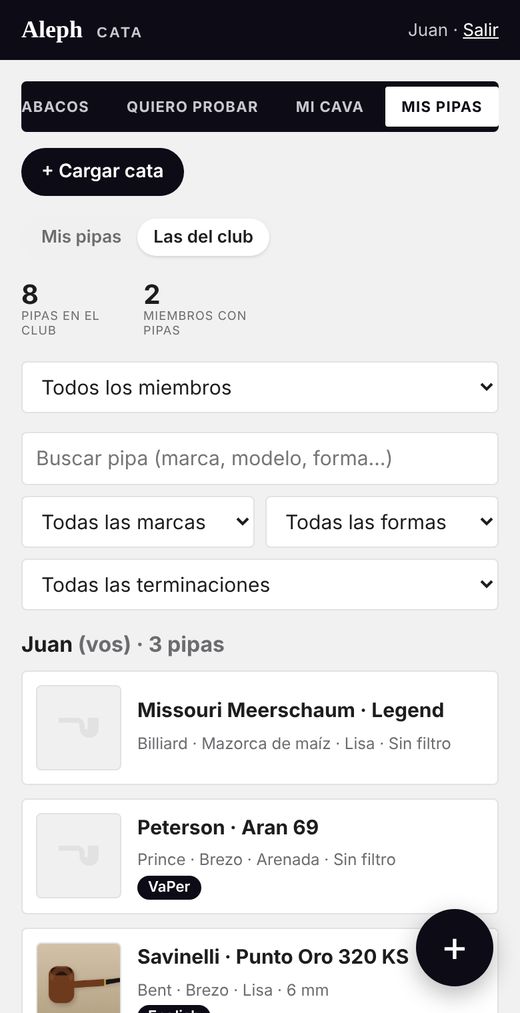
Arriba de todo está el selector Mis pipas / Las del club. En Las del club se ven las pipas de todos los miembros, con foto, agrupadas por persona.
10Preguntas frecuentes
¿Quién ve qué?
| Lo que cargás | Los demás miembros | Solo vos (y el administrador) |
|---|---|---|
| Catas | Todo | — |
| Quiero probar | Que lo querés probar y tu comentario | — |
| Mi cava | Que lo tenés | Cantidades, precios, a quién lo compraste, notas |
| Mis pipas | Foto y datos de la pipa | Precio, a quién la compraste, notas, cuándo la fumaste |
En la cava y las pipas, lo que marques No compartir con el club no lo ve nadie más.
¿Tengo que completar todos los campos?
No. En una cata, lo único obligatorio es el tabaco y las estrellas. En la cava, el tabaco y la cantidad. En una pipa, la marca o un nombre.
Me equivoqué al cargar algo
Todo lo tuyo tiene un Editar: se corrige o se borra. Borrar pide tocar dos veces, así no se borra sin querer.
No encuentro mi tabaco en la lista
Probá escribiendo solo una parte del nombre (por ejemplo, «haunted»). Si no está, elegí «No está en la lista» y escribí la marca a mano.
El tabaco está mal escrito o repetido
Avisale al administrador. Hay miembros con permiso para corregir el catálogo y unir los repetidos sin perder ninguna cata.
Me olvidé la contraseña
En la pantalla de ingreso tocá Lost your password? (¿Olvidaste tu contraseña?), poné tu mail y te llega un link para elegir una nueva.
No veo el botón +
Tenés que haber ingresado con tu usuario. Si ya ingresaste, usá el botón + Cargar cata de arriba, que hace lo mismo.
Deja una respuesta